

Vous souhaitez commander à nouveau votre Livre photo Pixum ? C’est bien entendu possible ! Qu’il s’agisse d’une commande d'une copie exacte de votre album photo ou d’une version avec des ajustements supplémentaires , vous pouvez recommander votre livre photo aussi bien en un seul exemplaire qu’en plusieurs exemplaires. Vous découvrirez ici comment procéder. La marche à suivre dépend du mode de création et de commande de votre livre photo : via le logiciel Pixum, le configurateur en ligne sur notre site web ou l’application Pixum.


1. Commander une copie exacte de votre livre photo

Commander une copie exacte sans modifications
Si vous avez commandé votre livre photo il y a 12 semaines ou moins et souhaitez commander un ou plusieurs exemplaires identiques, c'est très simple !
Cliquez sur "Je réédite ou partage mon livre" et identifiez-vous.
Dans l'aperçu seront affichés les livres photo que vous avez commandés.
Si votre livre est encore disponible, vous aurez la possibilité de remettre votre livre dans le panier. Il ne vous suffit plus qu'à valider votre commande.
2. Commande d'une version modifiée de votre livre photo
Vous souhaitez recommander votre livre photo avec des modifications – par exemple en ajoutant de nouvelles photos – ou votre commande initiale date déjà d’un certain temps ? Dans ce cas, veuillez ouvrir le projet concerné en utilisant le même mode de commande (site web, logiciel Pixum ou appli Pixum) que lors de votre première commande.

Réédition dans l'éditeur en ligne
Les produits que vous avez créés dans l'éditeur en ligne (sur le site) sont automatiquement enregistrés dans "Mes produits créés". Dans la rubrique "Produits commandés", vous trouverez un aperçu des livres photo que vous avez commandés.
Pour le livre photo de votre choix, cliquez sur le bouton "Modifier". Votre création sera directement ouverte dans l'éditeur en ligne.
Modifiez votre livre photo selon vos souhaits et validez votre commande.

Réédition dans le logiciel Univers photo Pixum
Si vous avez enregistré votre création sur votre ordinateur, vous pourrez facilement ouvrir à nouveau votre livre photo dans le logiciel.
Ouvrez le logiciel et cliquez sur "Fichier" dans la barre d'outils en haut. Cherchez dans la liste déroulante le livre que vous souhaitez rééditer. Vous pouvez également chercher votre livre sur votre disque dur en cliquant sur "Ouvrir un autre projet".
Une fois que vous avez ouvert votre création, vous pouvez y apporter les modifications que vous souhaitez et mettre votre création dans le panier.

Réédition dans l'Appli Pixum
Tous les livres photo que vous avez conçus dans l'Appli Pixum sur votre smartphone ou tablette sont automatiquement enregistrés.
Allez dans "Mes commandes" en bas de l'écran d'accueil et sélectionnez le livre photo à rééditer.
Cliquez sur "Copier le projet", modifiez votre livre si souhaité et ajoutez-le au panier. Vous recevrez bientôt votre livre photo livré chez vous !
3. Réédition pour des amis et proches

Générer un lien de partage et de réédition
Jusqu'à 12 semaines après votre commande, vos amis et connaissances peuvent facilement commander une copie de votre livre photo via un lien privé que vous pouvez générer :
Important : connectez-vous d'abord à votre compte client et cliquez ensuite sur le bouton "Je réédite ou partage mon livre". Vos projets de livres photo seront visibles dans la liste.
En cliquant sur le bouton avec la flèche, différentes fonctions s'offrent à vous. Cliquez sur le bouton vous permettant de générer un lien pour partager votre création avec vos proches.
Dans la fenêtre suivante, vous trouverez des informations supplémentaires sur les conditions de partage de votre livre photo. Confirmez l'autorisation de partage et l'option pour autoriser les commandes. Vos proches pourront ainsi commander le livre photo via le lien.
Générez le lien et partagez-le avec vos proches afin qu'ils puissent feuilleter votre livre et en commander un exemplaire.
Info: Une fois que vous avez créé le lien de partage privé pour votre livre photo, ce lien privé reste valable jusqu'à ce que vous retiriez votre accord. Pendant toute cette période, nous ne supprimerons pas le livre photo de notre base de données, même si la période de stockage de 12 semaines est écoulée.

Tout est possible avec le logiciel
Commande d'une version modifiée pour des amis
Si votre commande a été passée il y a plus de 12 semaines et que vous avez commandé votre livre dans le logiciel Univers photo Pixum, vous pouvez leur envoyer les fichiers de votre création si vous l'avez enregistrée sur votre ordinateur (le fichier mcf et le dossier d'images correspondant).
Pour commander un exemplaire de votre livre, vos proches auront besoin de télécharger le logiciel, ce qui leur permettra également d'apporter des modifications au livre.
4. Commande supplémentaire d’autres produits photo Pixum
Si la commande ne remonte pas à trop longtemps, vous pouvez également commander à nouveau sans difficulté tous les autres produits photo chez nous. Comme pour le livre photo, la possibilité d’une commande ultérieure dépend du mode d’envoi de la première commande ainsi que du temps écoulé depuis la livraison.

Sur le site web
Vous pouvez facilement ajouter à nouveau des commandes récentes à votre panier via votre aperçu des commandes. Cela fonctionne uniquement lorsque le lien “Ajouter à nouveau la commande au panier” est affiché.
De plus, les commandes sont automatiquement enregistrées dans “Mes produits crées”. Vous y trouverez tous vos produits photo commandés dans un aperçu unique. Lancez l’éditeur en ligne, modifiez votre création selon vos envies et commandez à nouveau.
Dans le logiciel
Si vous avez enregistré votre produit photo lors de la première commande, utilisez le fichier enregistré sur votre ordinateur pour la commande ultérieure.
Ouvrez le logiciel Pixum sur votre ordinateur. Cliquez dans la barre de menu en haut sur “Mes produits créés” et sélectionnez dans la liste le projet photo que vous souhaitez commander à nouveau. Ensuite, modifiez le projet, ajoutez des éléments si vous le souhaitez, puis ajoutez‑le de nouveau au panier afin de le commander.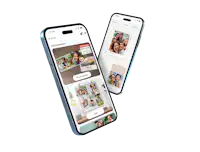
Dans l'appli Pixum
Dans la rubrique “Mes produits” de l’application, vous pouvez facilement copier, modifier et commander à nouveau vos commandes précédentes.
Astuce: que vous préfériez commander via l’application Pixum, le site web ou notre logiciel, avec la dernière version de l’application Pixum, vous pouvez consulter à tout moment toutes vos commandes et leur statut.
Idées pour créer un livre photo dédié à vos occasions spéciales


Conseils et idées pour votre livre photo


Nos clients attestent : « Toujours magnifique, qualité irréprochable ! » - Jean-Claude






Votre produit Pixum créé en toute simplicité

Appli Pixum
Création rapide et facile.
✔️ Suggestions automatiques de livres photo
✔️ Créez où que vous soyez
✔️ Mises en page modernes, filtres et stickers

Logiciel Univers photo Pixum
Parfait pour les créatifs.
✔️ Options variées pour vos livres photo
✔️ Modèles et des cartes exclusifs
✔️ Vidéos & autres options exclusives

Éditeur en ligne
Création en ligne, sans téléchargement.
✔️ Création en ligne sur tous les appareils
✔️ Accès aux principales options de création
✔️ Aucune installation nécessaire
Avis clients: Livre photo Pixum

Service client
Vous avez des questions ? Nous y répondons avec plaisir !
Chatbot
Discutez maintenantPar téléphone
015 57 00 72Adresse e-mail
service@pixum.com
tres belle qualité et respect des photos à imprimer
Les livres sont bien réalisés. Les photos bénéficient d'un très bon traitement et le rendu est très beau. Les délais d'expédition sont rigoureux et je suis satisfait de mon choix. (7 albums d'imprimés à ce jour). Je recommande pleinement.
Très bon rendu sur format carré, qui laisse une grande latitude pour l'impression de photos en format portrait ou paysage. Grande facilité d'emploi du logiciel de mise en page. Délais clairs et respectés.
Très belle qualité de photos. Très contente du résultat. Le seul petit point négatif, c'est le prix qui augmente d'année en année...
Très joli rendu, agréable a regarder avec la couverture rigide. Produit de belle qualité Livraison rapide après commande.
Livre reçu dans les temps. Résultat nickel. Je recommande puxum
Très belle qualité.
Réalisation excellente, papier de qualité pour tirage photo
Ravie : le résultat est conforme à mes attentes.