













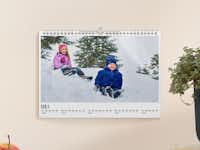






Options de création pour votre calendrier photo personnalisé

Des idées créatives pour votre calendrier photo
Pêle-mêle
Designs
Création
Créez facilement un calendrier photo personnalisé et immortalisez vos souvenirs inoubliables. Grâce à notre fonction de mise en page, vous pouvez réaliser une composition unique pour chaque page du calendrier en utilisant plusieurs de vos photos préférées, créant ainsi un pêle-mêle captivant qui capture tous vos moments spéciaux.

Des idées créatives pour votre calendrier photo
Pêle-mêle
Designs
Création
Utilisez nos magnifiques designs comme modèle créatif pour votre calendrier photo personnalisé. Quel que soit l'événement, vous trouverez chez nous le modèle idéal pour immortaliser vos plus beaux souvenirs. Et le meilleur dans tout ça : vous pouvez adapter les designs selon vos préférences.

Des idées créatives pour votre calendrier photo
Pêle-mêle
Designs
Création
Rendez votre calendrier photo personnalisé encore plus unique en ajoutant des cliparts et de textes courts, et en personnalisant chaque page selon vos envies. De cette façon, vous donnez à vos souvenirs une touche spéciale.

Grille calendaire personnalisable
Mois de départ
Jours fériés
Mise en forme
Chez Pixum, vous avez la liberté de choisir la date de début de votre calendrier personnalisé. Sélectionnez simplement votre modèle de calendrier photo préféré et définissez le mois de départ dans l'éditeur en ligne sous l'option "Calendrier".

Grille calendaire personnalisable
Mois de départ
Jours fériés
Mise en forme
Pour les calendriers muraux ou de cuisine, vous pouvez opter pour des modèles avec des espaces dédiés aux rendez-vous. De plus, dans le logiciel Univers photo Pixum, vous avez la possibilité d'ajouter automatiquement les jours fériés ou des dates personnelles à votre calendrier photo.

Grille calendaire personnalisable
Mois de départ
Jours fériés
Mise en forme
Personnalisez votre calendrier photo avec diverses options :
Choisissez d'afficher ou non les semaines.
Personnalisez les couleurs de police de votre calendrier photo.
Ajoutez vos propres événements, tels que les anniversaires (disponible uniquement pour certains modèles et types de calendriers).



























« je commande ce type de produit depuis plusieurs années et je suis toujours satisfait. »
« Ce format de calendrier correspond exactement à ce que je recherche, mais il y a 2 choses dérangeantes : 1- Il n'est pas possible de modifier le texte de la couverture, c'est forcément l'année. La position et la couleur ne peut pas être modifiés non plus. 2- En choisissant l'affichage des mois en lettre, quand on aligne le mois à gauche ou à droite, le texte est tronqué ! Je pensais que ça venais de l'interface, mais non, les mois sont tronqués sur le produit final. »
« Logiciel de montage simple à utiliser et bonne qualité d'impression. Malheureusement, Norton et Avaast considère toujours que Pixum est un site infecté par des virus : pourquoi Pixum ne leur fait pas un proces ? »
« produit de qualité »
« logiciel relativement simple d'utilisation, nombreuses possibilités de création, support d'aide très complet. »